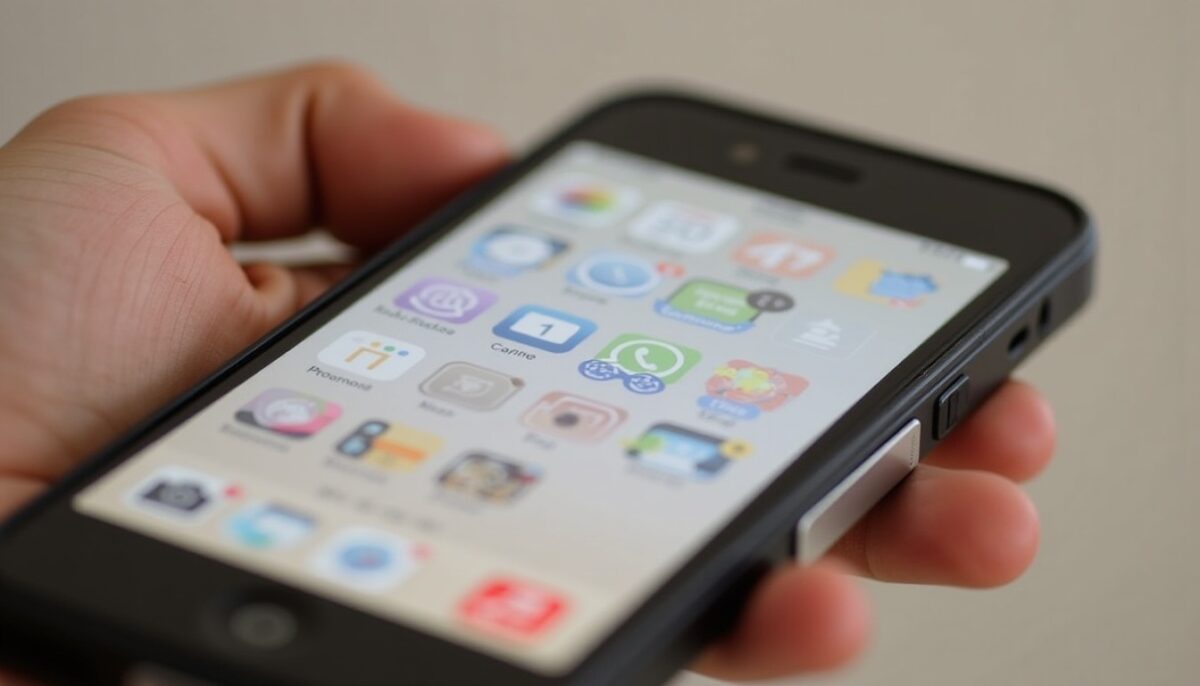
Désinstaller une application sur votre iPhone n’a jamais été aussi simple grâce aux différentes options offertes par iOS. Que vous souhaitiez libérer de l’espace de stockage, organiser votre écran d’accueil, ou supprimer une application préinstallée devenue inutile, plusieurs méthodes s’offrent à vous. Dans ce guide pratique, nous vous accompagnons pas à pas à travers :
- la suppression directe depuis l’écran d’accueil,
- la gestion avancée via les paramètres,
- la suppression des applications système,
- la résolution des problèmes liés à la suppression.
Ces solutions vous permettront d’optimiser le fonctionnement de votre iPhone et d’effectuer des actions en toute simplicité.
Lire également : Créer facilement une pyramide des âges sur Excel : guide étape par étape
Table des matières
Supprimer une application sur iPhone : procédure rapide depuis l’écran d’accueil
Pour désinstaller rapidement une application, la méthode la plus utilisée reste l’appui long sur l’icône. Ce tutoriel simple fait gagner du temps et ne nécessite pas d’aller dans les menus compliqués. Voici les étapes à suivre :
- Effectuez un appui prolongé sur l’icône de l’application que vous voulez supprimer.
- Dans le menu contextuel, sélectionnez “Supprimer l’app” pour désinstaller complètement, ou “Retirer de l’écran d’accueil” si vous souhaitez seulement masquer l’application sans la désinstaller.
- Confirmez la suppression à la demande du système.
Cette action libère immédiatement l’espace occupé par l’application, ce qui est particulièrement utile si votre stockage commence à se remplir. Par exemple, une application de streaming comme Netflix ou Spotify peut occuper plusieurs centaines de méga-octets, et sa suppression temporaire peut améliorer la fluidité de votre appareil.
A lire aussi : Top applications IPTV incontournables pour 2025-2026 : laquelle choisir ?
Gérer la suppression via les paramètres pour un contrôle précis
Pour une gestion fine de vos applications et de la mémoire, l’option passer par les paramètres présente plusieurs avantages. Vous pouvez consulter la liste des applications classées par taille, identifier celles qui sont les plus gourmandes, ou encore décharger une application sans supprimer ses données.
Voici comment procéder :
- Ouvrez Réglages > Général > Stockage iPhone.
- Parcourez la liste des applications affichée avec leur taille et date de dernière utilisation.
- Sélectionnez une application et choisissez entre “Supprimer l’app” ou “Décharger l’app”.
L’option Décharger l’application supprime le programme mais conserve vos documents et réglages. Cette astuce est idéale pour libérer de la place sans perdre vos données, surtout pour les applications utilisées occasionnellement.
Désinstaller les applications préinstallées Apple sur iPhone
Apple a élargi la possibilité aux utilisateurs de désinstaller certaines applications système, telles que Mail, Plans, Musique ou Bourse. La manipulation est identique à celle des applications classiques via un appui long. Ce progrès rend la gestion du stockage plus flexible qu’auparavant.
Cependant, certaines apps essentielles comme Messages, Safari, App Store ou Téléphone ne peuvent pas être supprimées car elles sont indispensables au fonctionnement d’iOS. Il faut aussi savoir que certaines applications supprimées peuvent réapparaître lors d’une mise à jour système, ce qui garantit leur disponibilité en toutes circonstances.
| Applications Supprimables | Applications Non Supprimables |
|---|---|
| Plans, Mail, Musique, Bourse, Podcasts | App Store, Messages, Téléphone, Safari |
| Calendrier, Météo, Notes, Horloge | Réglages, Photos, Santé, Wallet |
Effacer plusieurs applications simultanément pour un nettoyage efficace
Pour un grand tri, il est possible de supprimer plusieurs applications à la suite, soit depuis l’écran d’accueil en activant le mode Modifier l’écran d’accueil, soit via le menu Stockage iPhone dans les réglages. iOS propose également une fonctionnalité appelée “Suggestions de nettoyage”, accessible depuis le stockage, qui recommande la suppression des applications inutilisées depuis plusieurs mois.
Ce système intelligent aide à optimiser votre espace en identifiant facilement les apps superflues selon l’usage réel. Par exemple, il est fréquent que des jeux ou apps de réseaux sociaux non utilisés depuis six mois soient proposés à la suppression.
Résoudre les problèmes lors de la suppression des applications sur iPhone
Il peut arriver qu’une application refuse de se supprimer. Les causes principales sont :
- Restrictions activées dans Temps d’écran qui bloquent la suppression.
- Bogue logiciel temporaire nécessitant un redémarrage.
- Présence de profils MDM si l’iPhone est configuré pour un usage professionnel.
Voici les étapes à suivre pour corriger cela :
- Vérifiez les réglages dans Temps d’écran > Contenu et confidentialité > Suppression d’apps et activez l’option si nécessaire.
- Redémarrez votre iPhone pour éliminer les bugs temporaires.
- S’il s’agit d’un appareil professionnel, consultez votre administrateur pour les restrictions MDM.
- En dernier recours, passez par iTunes pour désinstaller ou réinitialisez les paramètres de l’appareil.
Nettoyer définitivement les données associées à une application supprimée
Supprimer une application ne garantit pas toujours l’effacement complet de ses données, notamment celles sauvegardées dans iCloud. Pour un nettoyage complet :
- Accédez à Réglages > Identifiant Apple > iCloud > Gérer le stockage.
- Choisissez l’application concernée et sélectionnez “Supprimer les données”.
- Pensez également à vider les caches internes des applications gourmandes comme les messageries ou les services de streaming.
Ceci contribue à libérer un espace précieux et éviter les accumulations inutiles. Pour plus d’astuces sur la gestion des applications et leurs données, vous pouvez consulter des tutoriels en ligne spécialisés.
Différence entre supprimer et décharger une application sous iOS
Comprendre la différence entre ces deux actions est essentiel pour une gestion optimisée :
| Action | Description | Effet |
|---|---|---|
| Supprimer | Efface l’application et toutes ses données | Libération maximale d’espace de stockage |
| Décharger | Supprime le programme tout en conservant documents et réglages | Réinstallation rapide sans perte d’informations |
Choisir entre ces options dépend de votre besoin. Si vous voulez un nettoyage complet, la suppression reste la meilleure alternative, alors que le déchargement est utile pour gagner de l’espace temporairement sans perdre vos informations personnelles.
Pour approfondir vos connaissances sur la gestion des erreurs informatiques sur iPhone et autres appareils, le guide https://alloconcours.fr/erreur-lecture-reconnexion/ offre des solutions détaillées pour résoudre les problèmes de connexion. Si vous êtes par ailleurs confronté à des difficultés liées aux réseaux sociaux, découvrez dans cet article comment faire face à Instagram inaccessible, un problème fréquent.